Empieza aquí
La guía del dueño contada con calma: qué pasa en cada momento del día y qué haces tú, con las pantallas tal como las vas a ver en tu celular.
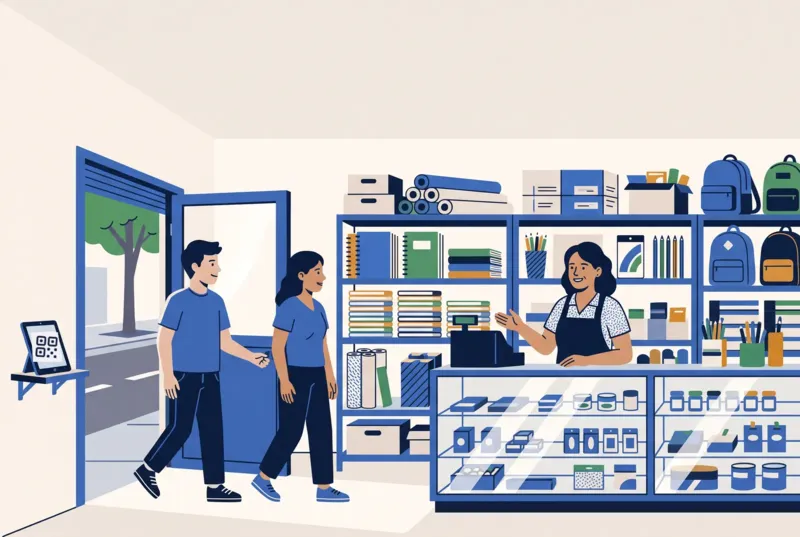
ChecaYa lleva el registro de entrada, comida y salida de tu equipo. La ley lo pide desde el 1 de enero de 2027. Tu gente checa con su celular o en una pantalla en la entrada, y tú ves todo desde el tuyo. Aquí te contamos cómo se vive, situación por situación. Si buscas un dato puntual, está en la guía de referencia.

Capítulo 1
Tu primer día
Dejar listo ChecaYa toma unos 15 minutos, y lo haces una sola vez. Al terminar, tu equipo ya puede checar y tú ya ves quién llegó.
-
Elige el horario de tu negocio
Es lo primero que te pide «Mi equipo». Escoge uno común, como «Lunes a sábado, 9 a 6», u «Otro horario». Cada persona lo hereda, y después le puedes poner otro a quien lo necesite. -
Agrega a tu gente
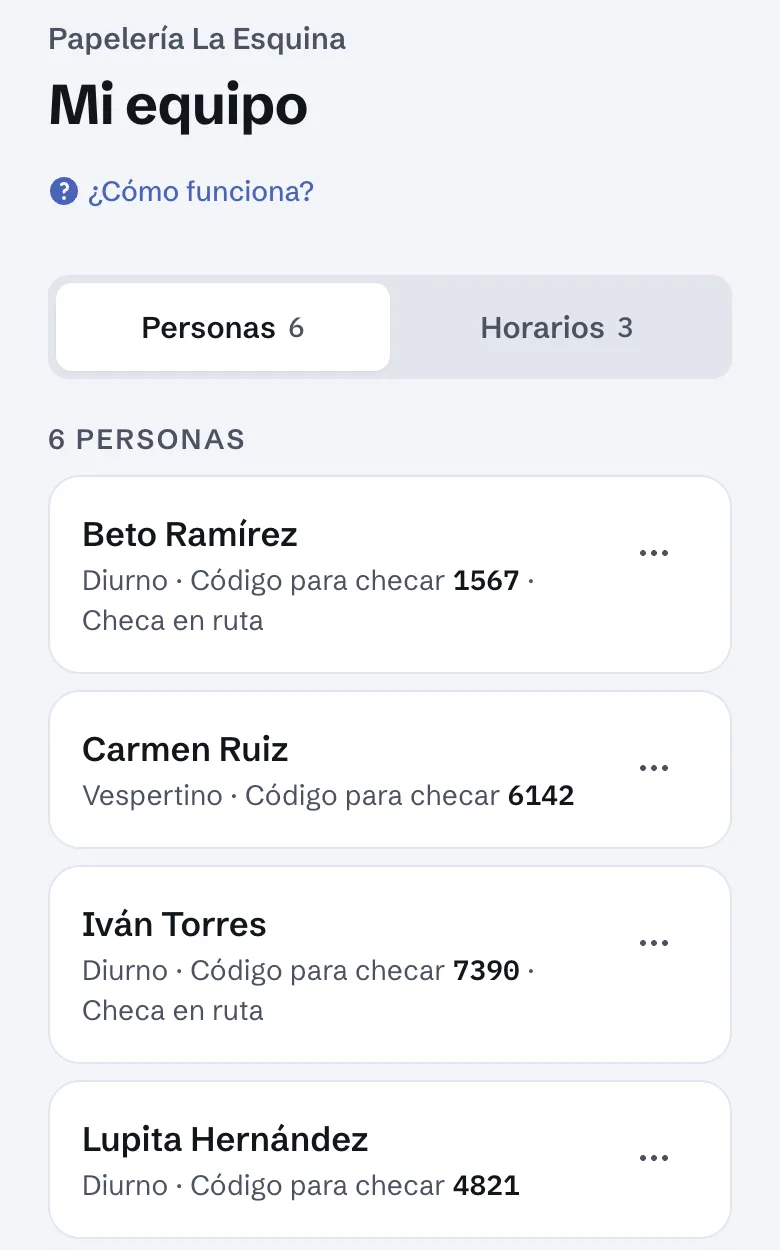
En «Mi equipo», con nombre y celular. Si son varios, pega la lista de un jalón: un renglón por persona con «nombre celular». A cada quien le toca un código de 4 números para checar sin celular. -
Pon la pantalla en la entrada
Sirve una tablet, un celular viejo o una computadora. Enlázala desde «Más → QR de la entrada» y déjala conectada a la corriente. -
Haz tu checada de prueba
Escanea el QR con tu celular. Vas a vivir lo mismo que tu equipo, y esa checada no cuenta en ningún reporte. -
Avísale a tu equipo
En el menú ⋯ de cada persona, «Invitar por WhatsApp» abre tu WhatsApp con el mensaje listo: cómo checar y su código. También puedes mandarles la guía para el equipo.
Capítulo 2
Así checa tu equipo
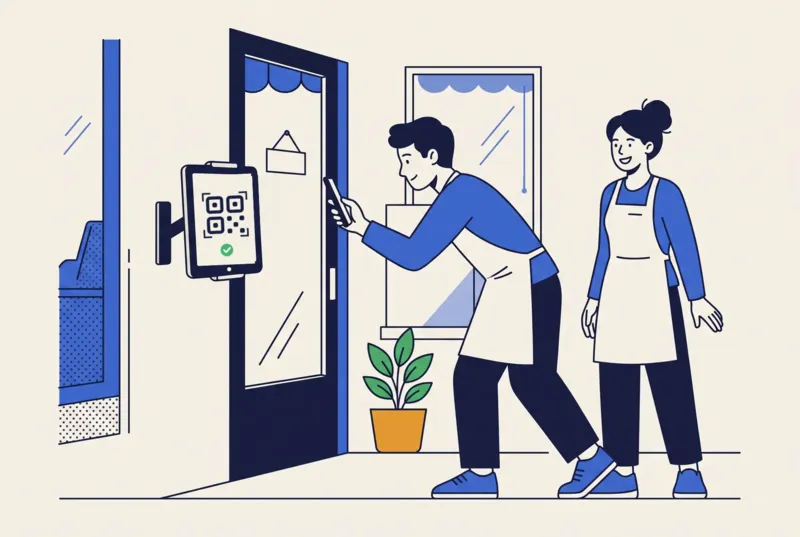
Tu equipo no instala nada ni crea cuentas. Cuando llega, checa de una de dos formas, la que tenga a la mano:
Con su celular
Escanea el QR con la cámara, se abre WhatsApp con un mensaje ya escrito y lo manda. En unos segundos sale su nombre en verde en la pantalla.
Con su código
Si no trae datos o no tiene WhatsApp, toca «¿Sin datos? Escribe tu código» en la pantalla y escribe sus 4 números.
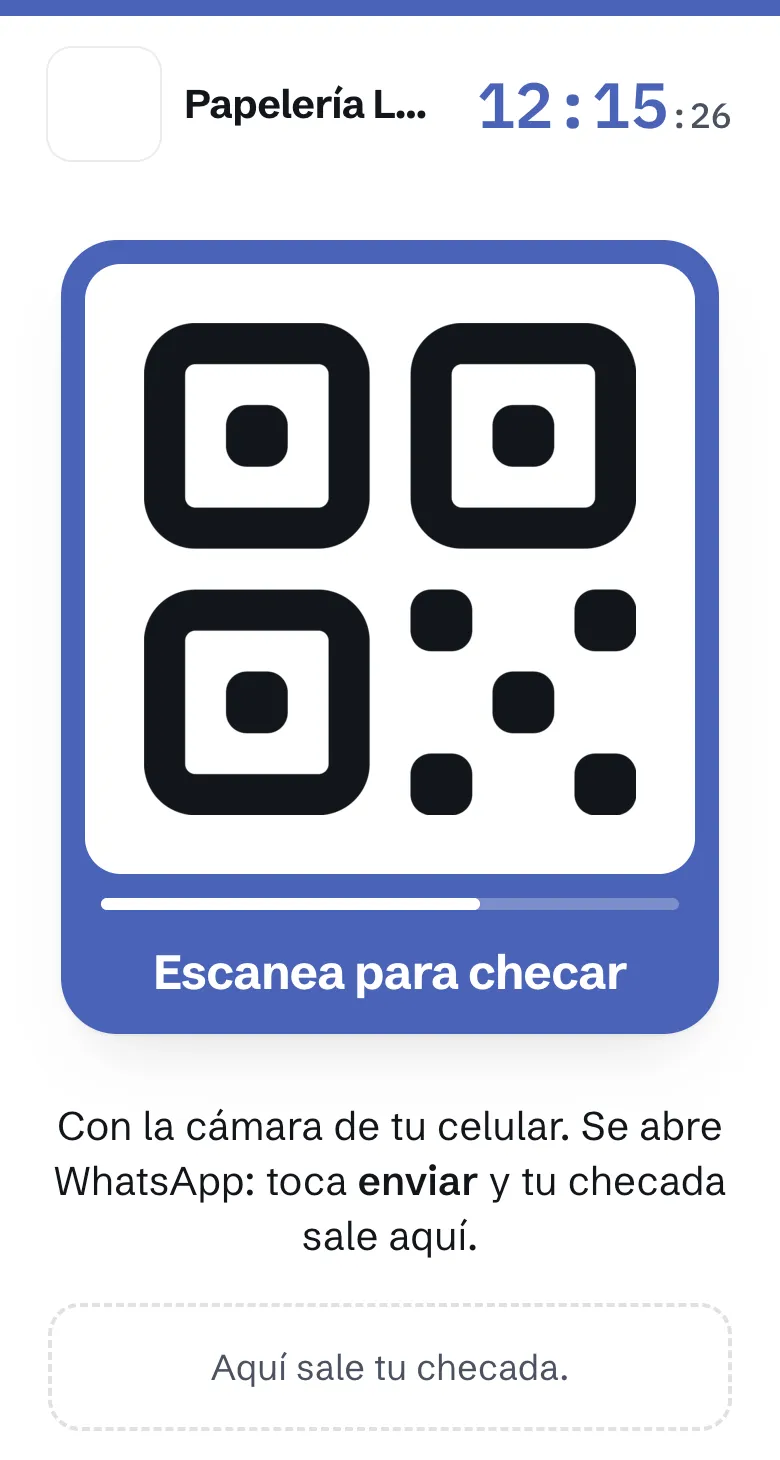
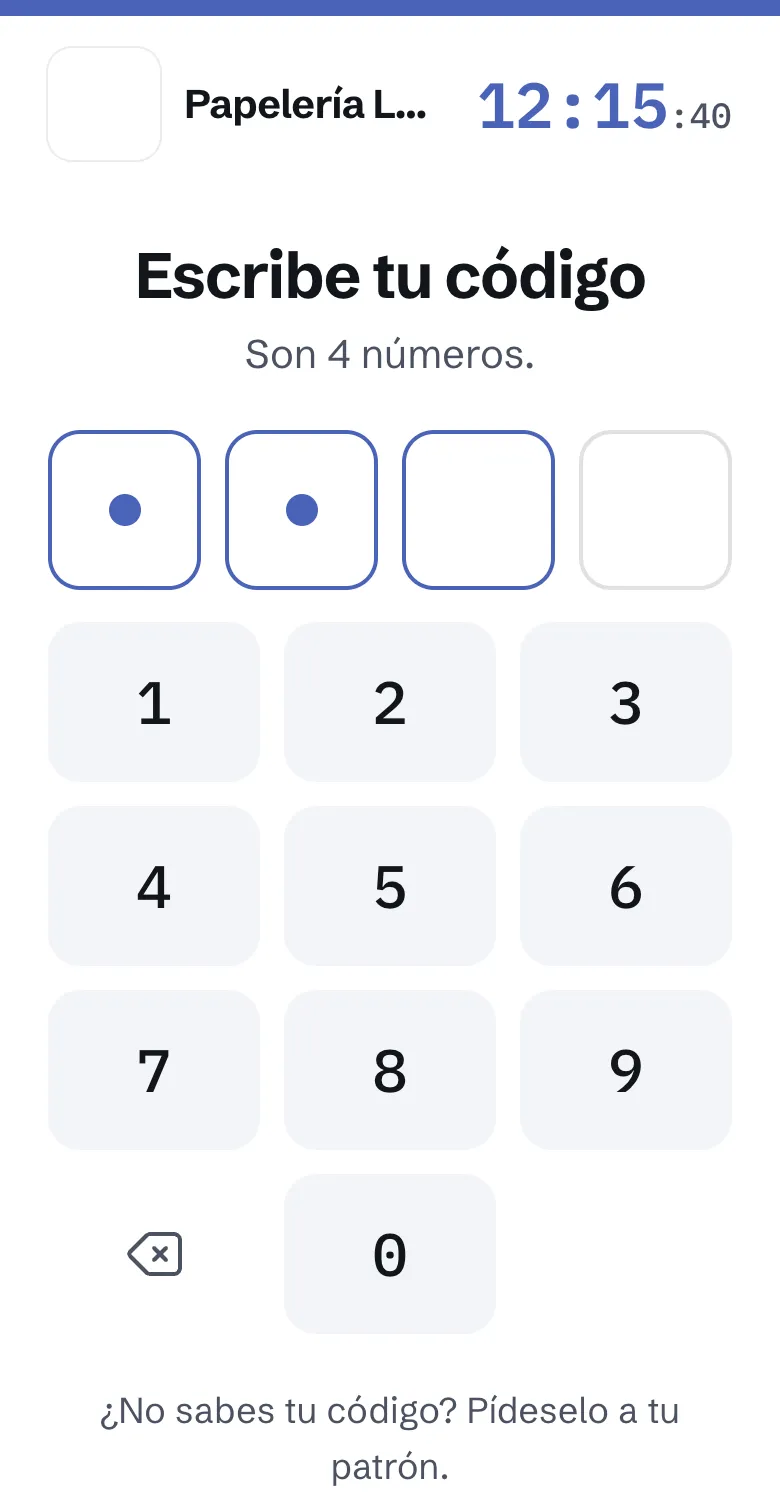
ChecaYa sabe solo si toca entrada, salida a comer, regreso o salida, por la hora y por su turno. Nadie tiene que escoger nada.
Capítulo 3
Un día normal
Abres ChecaYa en tu celular y caes en «Hoy». De un vistazo sabes quién está, quién falta y quién entra más tarde, sin preguntarle a nadie. Se actualiza solo cada 30 segundos.
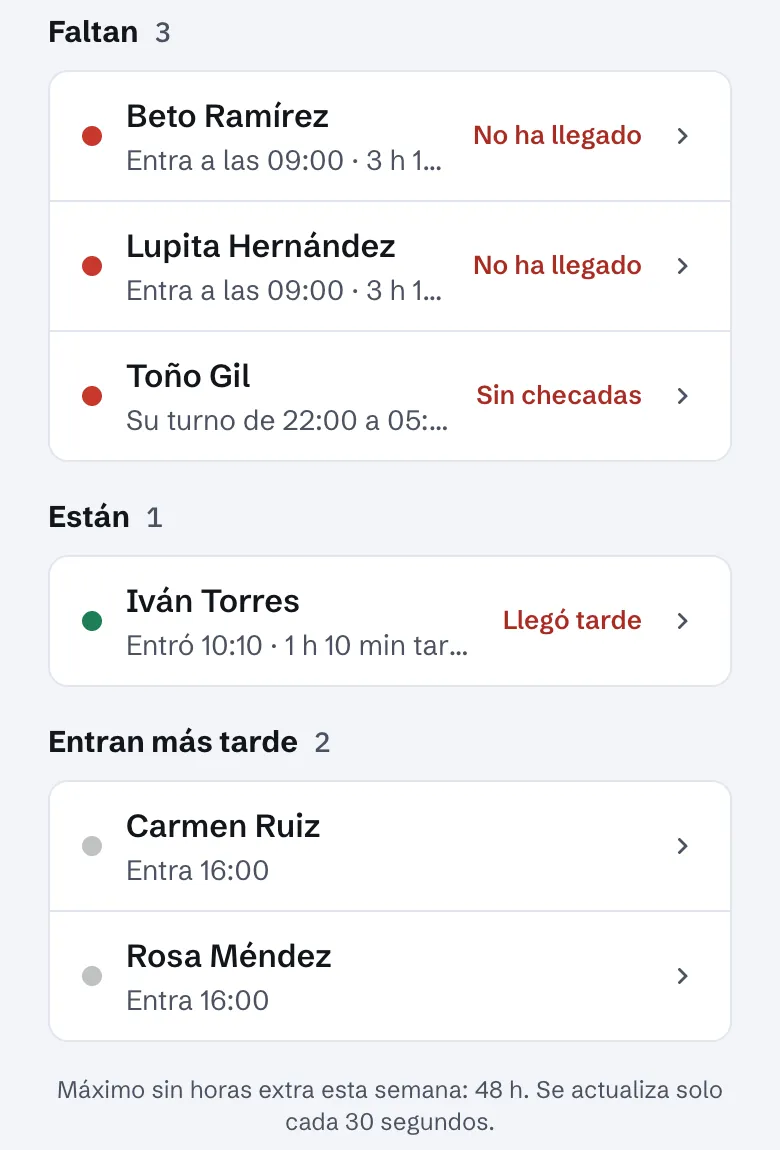
- Arriba, «Por resolver»: lo que necesita tu respuesta, como un cambio que te pidieron. Lo resuelves ahí mismo.
- Toca a cualquier persona para ver su tarjeta de asistencia de la semana.
- Si la pantalla de la entrada se desconecta, te avisamos aquí arriba para que revises que esté prendida y con internet.

Capítulo 4
Alguien llegó tarde o no llegó
No tienes que anotar nada. Si alguien entra después de la hora de su turno, ChecaYa lo marca como retardo en «Hoy», en su tarjeta y en el reporte. Hay 10 minutos de tolerancia. Si no llega, aparece en «Faltan».
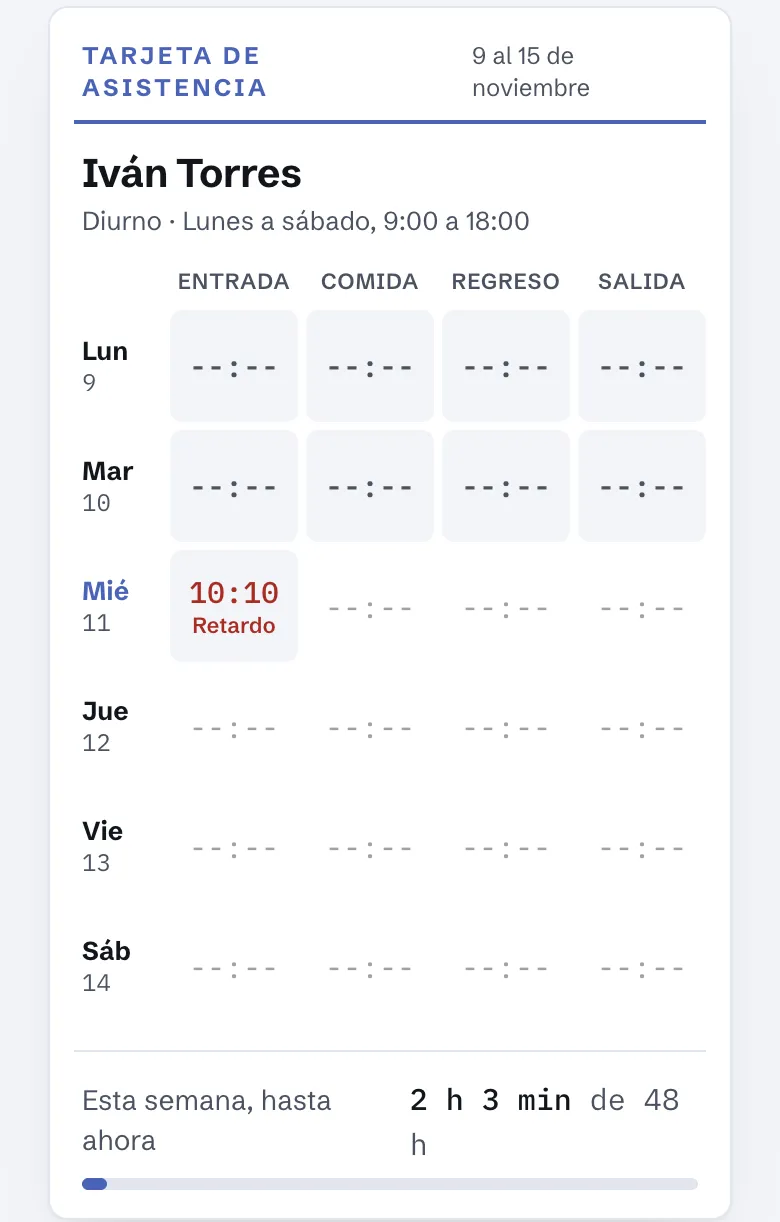
- Si tuvo un buen motivo (llegó a tiempo pero no pudo checar), toca la hora en su tarjeta y corrígela. Él lo confirma en su siguiente checada.
- Si faltó con permiso o el negocio cerró: los días de descanso de la ley ya vienen marcados. Los días que cierras los agregas en «Mi equipo → Horarios». Ese día nadie cuenta como falta.
- Para ver cómo va cada quien en las últimas semanas, entra a «Asistencia», en el menú: puntualidad, retardos y faltas por persona. Ahí también prendes el podio de puntualidad y el aviso de retardos, que le dice a cada quien cuántos lleva en el mes.
Capítulo 5
Se le olvidó checar o la hora está mal
Pasa: a alguien se le olvida checar la salida, o checó tarde porque el QR no le cargó. Se corrige en un minuto y ningún registro se borra. Cada corrección queda junto al original, con quién la pidió, cuándo y por qué. Eso es justo lo que te protege en una inspección.
Si tu trabajador te pide el cambio
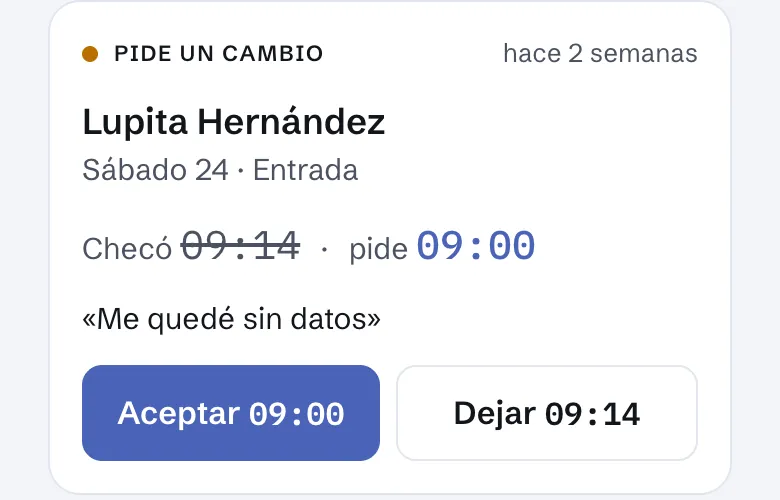
Él lo pide desde «Mis horas» (hasta 7 días atrás) y a ti te llega en «Pendientes», con su motivo. Tú aceptas su hora o dejas la que checó.
Si tú corriges una hora
-
Abre su tarjeta
Desde «Mi equipo» o tocando su nombre en «Hoy». -
Toca la hora o la casilla vacía
Escribe la hora correcta y elige qué pasó, por ejemplo «Olvidó checar». -
Él lo confirma
En su siguiente checada le preguntamos si está de acuerdo. Mientras tanto cuenta la hora original.

Capítulo 6
Tienes choferes
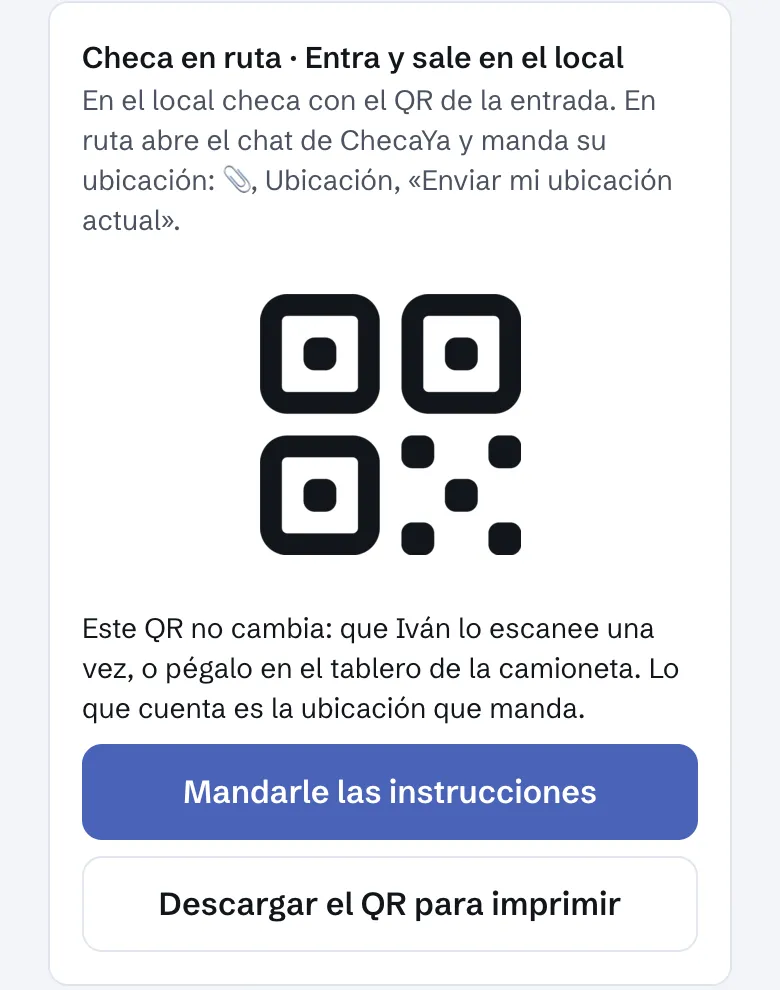
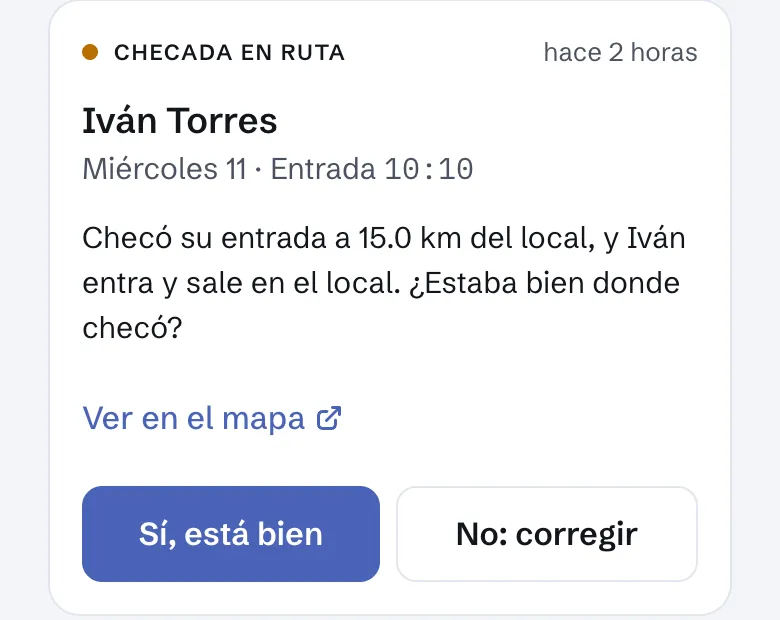
Quien trabaja en la calle no siempre pasa frente a la pantalla. Para ellos existe la checada en ruta. En el local checan con el QR, como todos. En la calle mandan su ubicación actual por WhatsApp y ChecaYa les contesta con su checada. Va incluida en tu plan.
-
Actívalo para esa persona
En «Mi equipo», menú ⋯ → Editar → «Dónde checa». Elige «En la entrada o en ruta» si entra y sale en el local. Elige «desde cualquier lugar» si puede empezar o terminar el día en la calle. -
Dale su QR fijo
En su tarjeta aparece un QR que no cambia: que lo escanee una vez, mándale las instrucciones por WhatsApp o pégalo en el tablero de la camioneta. -
Guarda dónde está tu negocio
En «Más → Mi negocio», desde tu celular estando en el local: toca «Estoy en el negocio: usar mi ubicación».

Capítulo 7
Turnos de noche, partidos y rotaciones
No todos los negocios abren de 9 a 6. En «Mi equipo → Horarios» armas los turnos que tengas: de día, de tarde, de noche o partido. ChecaYa te dice cuántas horas permite la ley en cada uno.
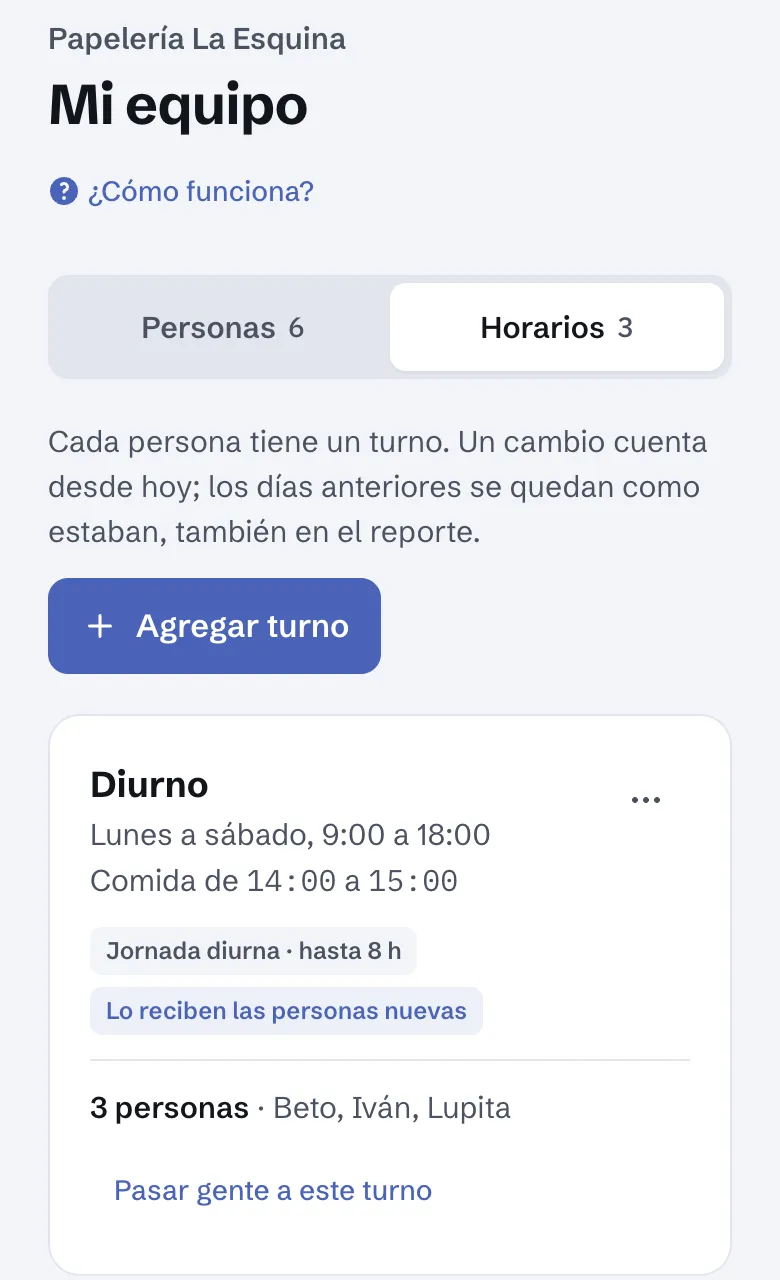
- La salida de madrugada cuenta en el día que entró: quien entra el jueves a las 10 de la noche y sale el viernes a las 5 trabajó la jornada del jueves.
- Turno partido: un descanso largo a media jornada, como en una cocina. Cuenta solo lo trabajado.
- Un día con otro horario: si el sábado trabajan medio día, ponlo dentro del mismo turno con «Un día tiene otro horario». No hagas un turno aparte.
- Rotaciones: armas la rotación una vez y tu gente cambia sola de turno cada lunes.
- Un cambio de turno cuenta desde hoy: los días pasados no cambian, tampoco en el reporte.

Capítulo 8
Fin de mes con tu contador
Al cerrar el periodo, en «Reportes» eliges las fechas y descargas lo que necesitas. Todo sale de las mismas checadas, así que no hay que pasar nada a mano.
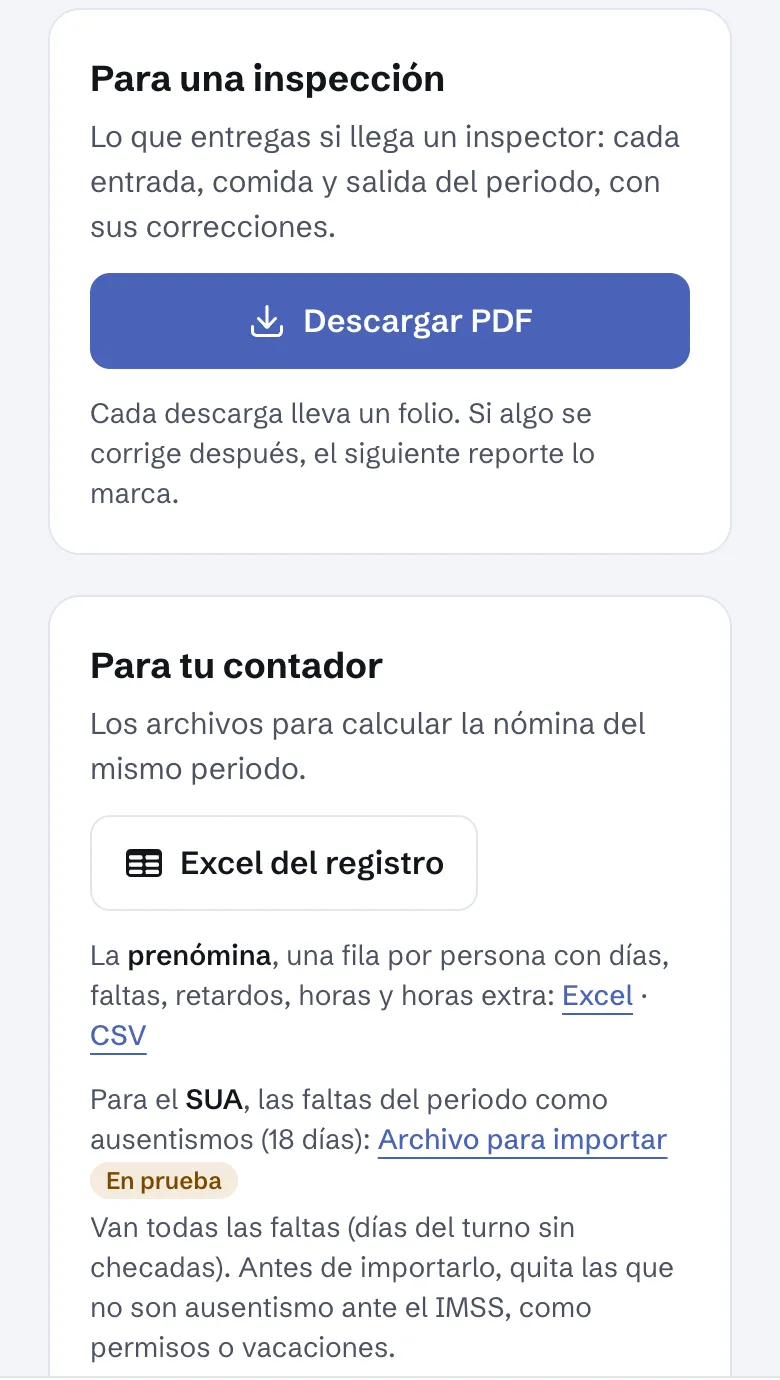
- Para una inspección: el PDF con cada entrada, comida y salida, con sus correcciones. Lleva un folio y un código QR para que cualquiera compruebe que salió así de ChecaYa.
- Para tu contador: la prenómina (una fila por persona con días, faltas, retardos, horas y horas extra) y, si usa Aspel NOI o CONTPAQi, los archivos para importar.
- Tu contador puede bajarlo solo: créale su cuenta en «Más → Mi negocio → Quién más entra a ChecaYa». No cuenta en tu plan.
- Cada mes le preguntamos a tu equipo si sus horas están bien, y el reporte dice quién confirmó.
Capítulo 9
Tu plan y tu pago
$199 al mes con IVA, hasta 5 personas
+$25 al mes por cada persona más. El primer mes es gratis.
- Pagas por tu equipo activo: si das de alta o de baja a alguien, el siguiente cobro se ajusta solo. Tu contador y tus encargados no cuentan.
- Activar, cambiar la tarjeta o cancelar: en «Más → Mi plan y mis facturas». Si cancelas, sigues hasta el final del mes pagado.
- Factura de cada cobro: pon tus datos fiscales en «Facturas» y te llega por correo.